

ポチパス名前ハイライト
一覧から自分の名前を探す手間をなくす、ポチパス専用の補助ツール
ポチパスのタイムカード画面は、利用者の増減で自分の名前の位置が毎回変わります。
登録した名前を自動で見つけて、光る枠と🐥ラベルで教えてくれるので、探す負担を減らせます。
無料で使えます。どちらもストア審査を経ていないため、少し手間のある導入手順が必要です (入れ方はこちら)。
こんな困りごと、ありませんか
- 利用者名が五十音順にずらっと並んでいる
- 人の増減で、自分の名前の行・列が毎回変わる
- ポチパスを開くたびに、一覧を目で追って自分の名前を探している
- ページを開くと、登録した名前を自動で探してくれる
- 見つけた場所まで自動でスクロール
- 太い枠と光る演出で、パッと見つけられる
できること
自動検出
ページを開くと、登録しておいた名前をDOM内から自動で探します。全角/半角スペースの違いも吸収して同じ名前として扱います。
自動スクロール
名前が見つかったカードまで、自動で画面をスクロールします。
光る枠と🐥ラベル
出席状況を示す元のカードの色はそのまま残し、発光するアウトラインと「🐥 ここ!」ラベルだけを重ねて表示します。強調色は「藤色(デフォルト)」「さくら」「ゴールド」の3色から選べます。
ページの変化にも追従
タブ切り替えなどでページが後から更新されても、再検索して見つけ直します。
OS側でアニメーションを抑える設定にしている場合、発光アニメーションを止めて太枠のみ表示します(Windowsは「設定」→「アクセシビリティ」→「視覚効果」の「アニメーション効果」、Macは「システム設定」→「アクセシビリティ」→「画面表示」の「視差効果を減らす」)。太枠だけで「光ってない」と感じたら、まずこの設定を確認してみてください。
画面イメージ
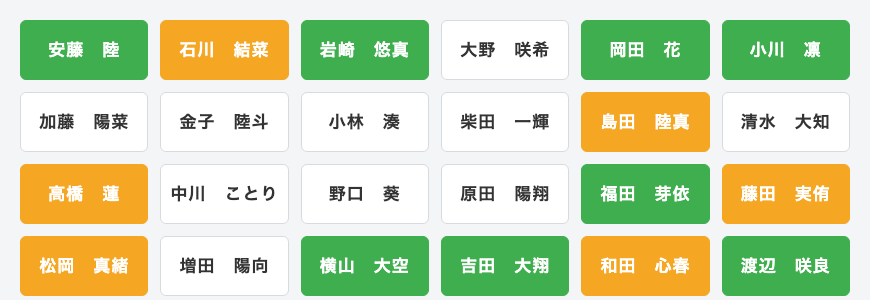
導入前
(画面はイメージです。名前は全て架空のものです)
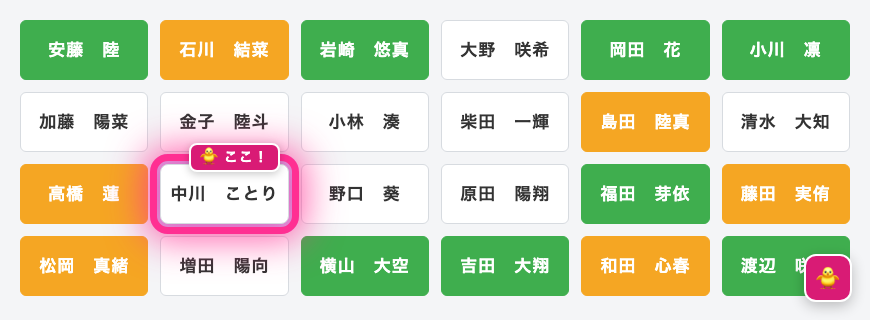
導入後
(画面はイメージです。名前は全て架空のものです)
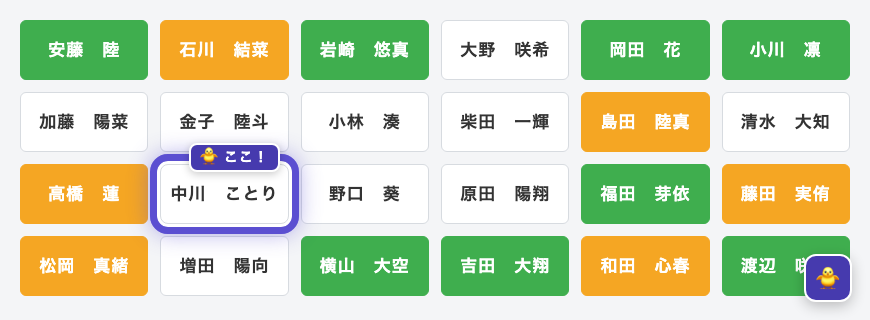
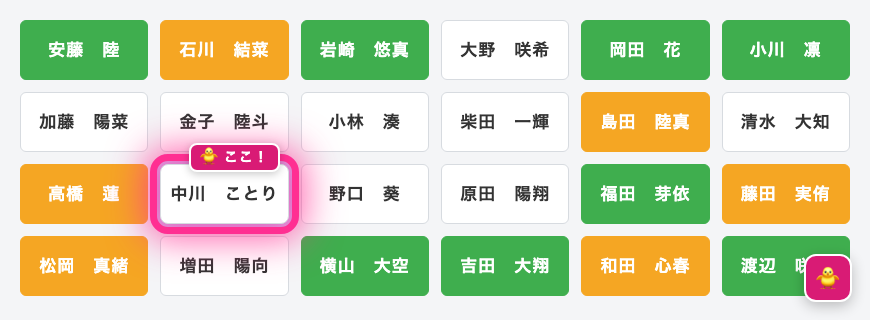
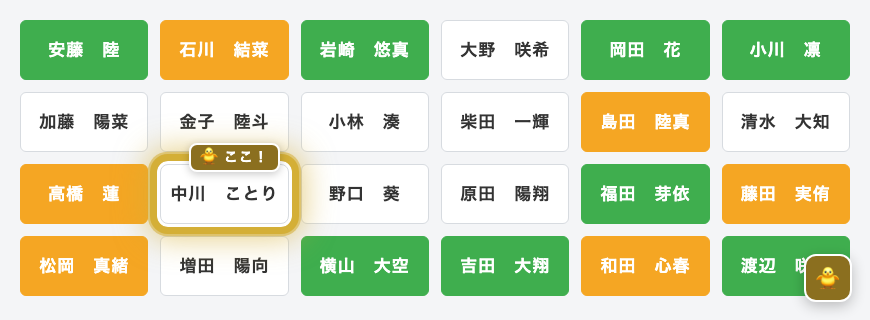
強調色は3色から選べます
藤色(デフォルト)、さくら、ゴールド
導入方法
Mac(Safari)
Safari拡張「Userscripts」を入れる
Mac App StoreからUserscriptsをインストールし、Safariの「設定」→「機能拡張」でオンにします。
スクリプトを保存フォルダへコピー
ダウンロードしたzipを展開し、中の「ポチパス名前ハイライト_Mac.user.js」をUserscriptsのスクリプト保存フォルダへ入れます。
ポチパスを開いて名前を登録
Safariでポチパスを開き、アクセス許可を求められたら許可します。初回は設定画面が出るので、自分の名前と強調色を選んでください。
名前や強調色を変えたくなったら、画面右下に出る「🐥」ボタンから変更できます。
Windows(Chrome / Edge)
zipを展開する
ダウンロードしたzipを、分かりやすい場所に展開しておきます(展開後もフォルダを消さないでください)。
デベロッパーモードをオンにする
Chromeなら chrome://extensions/ 、Edgeなら edge://extensions/ を開き、「デベロッパー モード(開発者モード)」をオンにします。
展開したフォルダを読み込む
「パッケージ化されていない拡張機能を読み込む」(Edgeは「展開して読み込み」)を押し、展開した「ポチパス名前ハイライト_Windows」フォルダを選びます。
名前と強調色を登録してポチパスを再読み込み
ブラウザ右上のパズルピース🧩マークをクリックすると拡張機能の一覧が出るので、その中から「ポチパス名前ハイライト」を選びます。開いたポップアップで名前と強調色を選んで保存し、ポチパスのページを再読み込みします。
名前や強調色を変えたくなったら、ブラウザ右上のパズルピース🧩マークから「ポチパス名前ハイライト」を開いて変更できます。
Mac・Windows共通:どちらもストアを経由しない配布のため、導入時にOSやブラウザから警告が出ることがあります。手順どおりに進めれば安全に使えます。
安全性・非公式ツールについて
- ポチパスへのログインIDやパスワードは、取得も保存もしません。
- ログイン処理の自動化は行いません。いつもどおりログインした後の画面から名前を探すだけです。
- 登録した名前・強調色は、それぞれのブラウザ内(localStorageまたは拡張機能の保存領域)にのみ保存されます。
- 通信内容の収集、外部サーバーへの送信、アクセス解析は行っていません。
- 本ツールはポチパス運営元が提供する公式ツールではありません。個人が有志で作成した非公式の補助ツールです。
- ポチパス側の画面仕様が変わった場合、検出が効かなくなる可能性があります。