

過集中防止アプリ
気づいたら何時間も経ってた、を防ぐアプリ
作業に集中しすぎて、休憩を忘れて、気づいたら夕方でクタクタ。
上限時間が来たら画面いっぱいにサインを出して、区切りをつけるお手伝いをします。
無料版はどなたでもすぐに使えます。Mac版は初回起動時に警告が出ることがあります (開き方はこちら)。
こんな困りごと、ありませんか
- 集中してると時間の感覚がなくなる
- 作業も休憩も、気づけば何時間も経ってる
- 体も心もヘトヘトに
- 上限時間が来たら、画面にやさしく区切りのサインが出る
- 無理なく作業を区切れる
- 有料セットなら、スケジュールや休憩の管理まで自分に合わせて整えられる
できること
上限時間マスク
作業の上限時間を設定しておくと、時間が来たときに画面いっぱいにマスクを表示。区切りに気づけます。
予告通知
マスクが出る少し前(初期設定5分前、変更可)に、先にパソコンの通知でお知らせ。急に画面を塞がれる驚きを減らせます。
休憩宣言モード
「今から休憩します」と自分で宣言すると、その間はマスクが出ません。アイコンのメニューやショートカットキーからオン/オフを切り替えられます。
毎日のスケジュール通知
決まった時間になったら通知でお知らせ。1日のリズムを整えたいときに。
アラーム
好きなタイミングでアラームをセット。作業の始まり・終わりの合図に。
タイマー(お気に入り登録)
よく使う時間をお気に入り登録しておけば、次からすぐに使えます。
集中の記録・振り返り
どれくらい集中できたかを記録して、あとから振り返れるようにする機能です。Mac・Windowsどちらでも使えます。
休憩しすぎ通知
登録したアプリ・サイトを休憩のつもりで見すぎているときに、そっとお知らせします。休憩の自動判定と連動する機能です。
休憩の自動判定
「休憩とみなすアプリ・サイト」を自分で登録しておける機能です。登録したものを見ている間は休憩とみなして、作業のカウントから外します。
無料版・段取りセット・いたわりセットのちがい
- 段取りセットといたわりセットは、それぞれ単体でも購入できます。
単品を2つ買うのと「まるごとセット」は同じ金額なので、バラで買っても損はしません。 - いたわりセットの機能はMacのみです。
Windowsの方は段取りセットがおすすめです(まるごとセットを選んでも、いたわりセット側の機能は使えません)。
| 機能 | 無料版 | 段取りセット | いたわりセット (Macのみ) | まるごとセット (Macのみ) |
|---|---|---|---|---|
| 上限時間マスク | ○ | ○ | ○ | ○ |
| 予告通知 | ○ | ○ | ○ | ○ |
| 休憩宣言モード | ○ | ○ | ○ | ○ |
| 毎日のスケジュール通知 | - | ○ | - | ○ |
| アラーム | - | ○ | - | ○ |
| タイマー(お気に入り) | - | ○ | - | ○ |
| 集中の記録・振り返り | - | ○ | - | ○ |
| 休憩しすぎ通知 | - | - | ○ | ○ |
| 休憩の自動判定 | - | - | ○ | ○ |
| 価格 | 無料 | 600円 | 400円 | 1,000円 |
| 購入 | 無料版へ | 購入する | 購入する | 購入する |
BOOTHでご購入後、ライセンスキーが記載されたPDFが届きます。アプリのアイコンのメニューから 「設定・ご利用状況を見る...」を開き、「ライセンスキーを入力」欄に貼り付けて「適用」を押すと使えるようになります。
画面イメージ
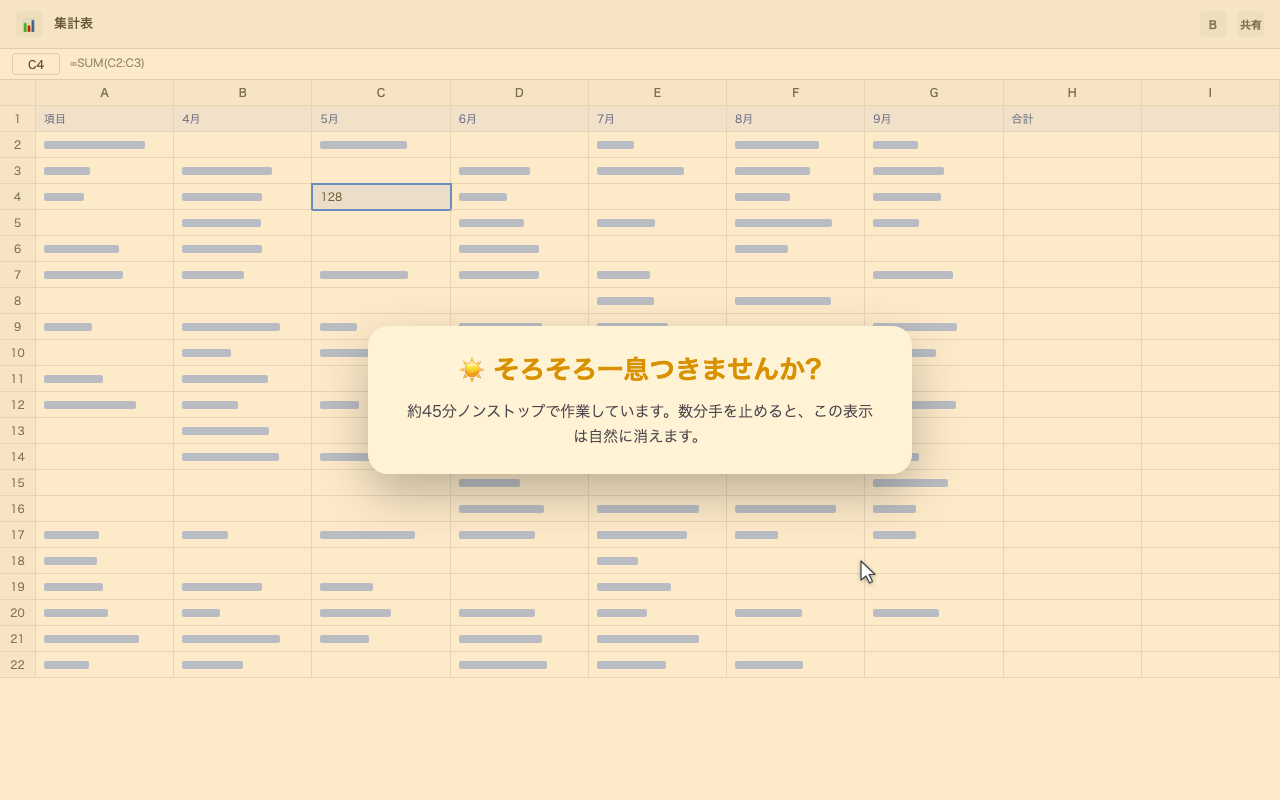
マスクが出ても、奥の画面はうっすら見えて操作できます(画面はサンプルです)
- マスクの奥でも作業はそのまま続けられるから、いきなり止められることはなし。キリのいいところまで進められます。
- マスクは画面全体に出たままだから、「キリがついたら区切ろう」と思ったのについ忘れる、ということもそうそう起きません。
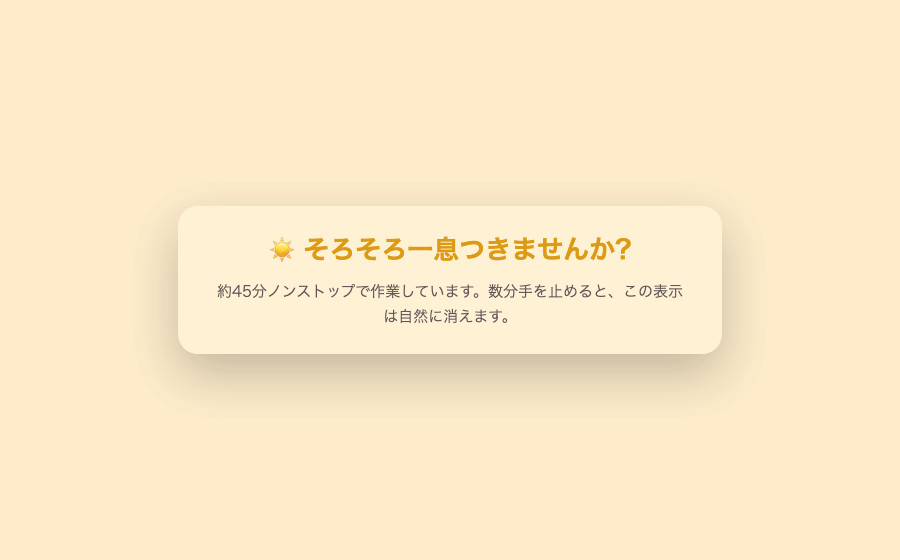
上限時間が来たときの画面(無料版)
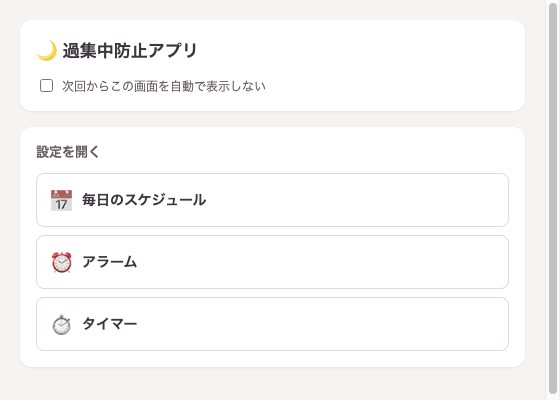
アプリのメニュー画面
段取りセットの通知画面
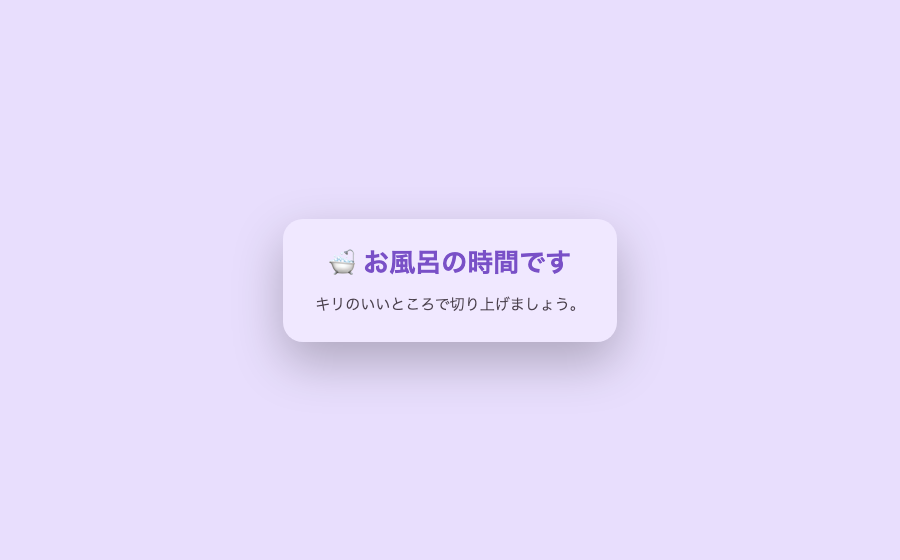
スケジュール通知(例: お風呂の時間)
- 段取りセットの通知も、無料版のマスクと同じ仕組み。画面いっぱいにやさしく表示されつつ、奥の操作はそのままできます。
- 色は機能や設定ごとに変わるので、「何のお知らせか」がひと目で分かります。
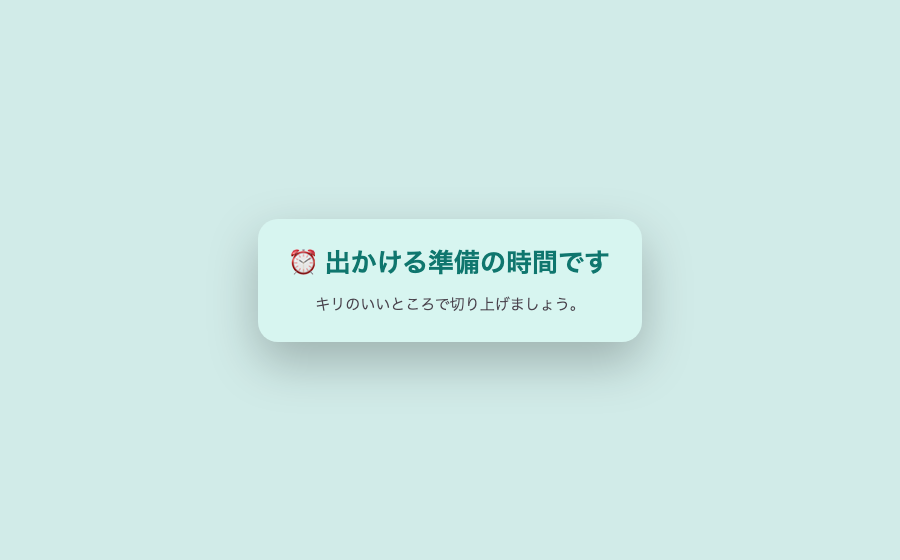
スケジュール通知(例: 出かける準備)
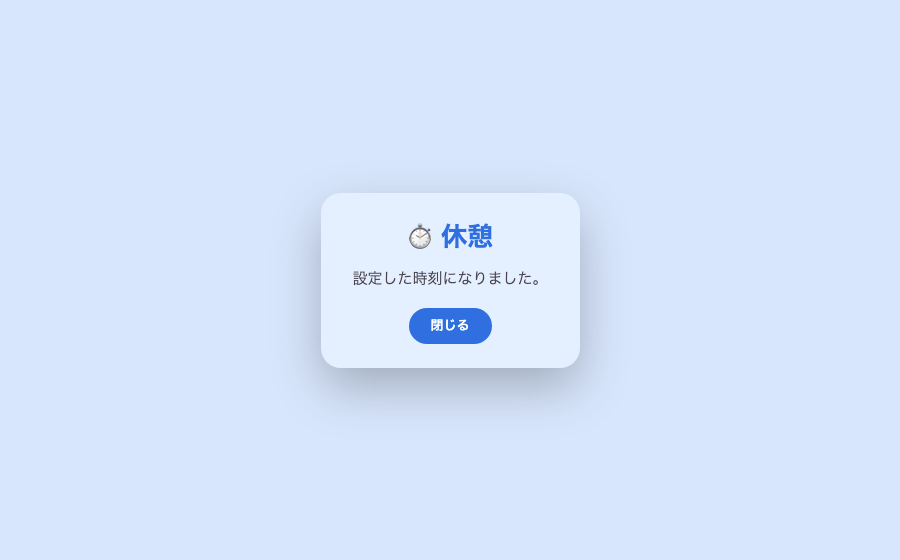
タイマー通知の画面
段取りセットの設定画面
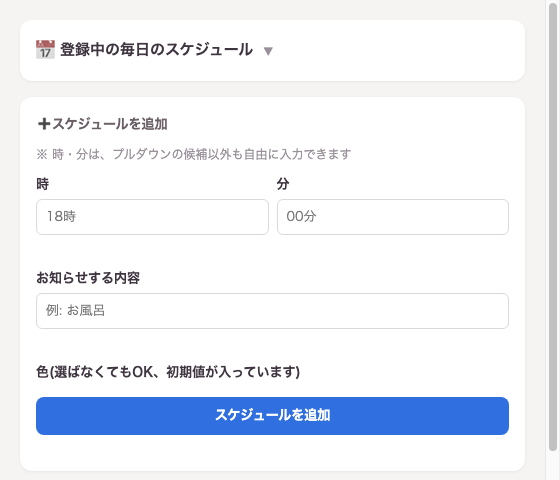
毎日のスケジュール設定
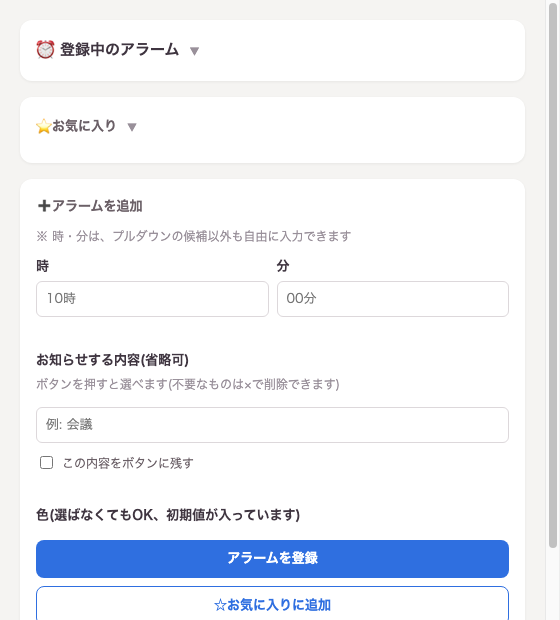
アラーム設定
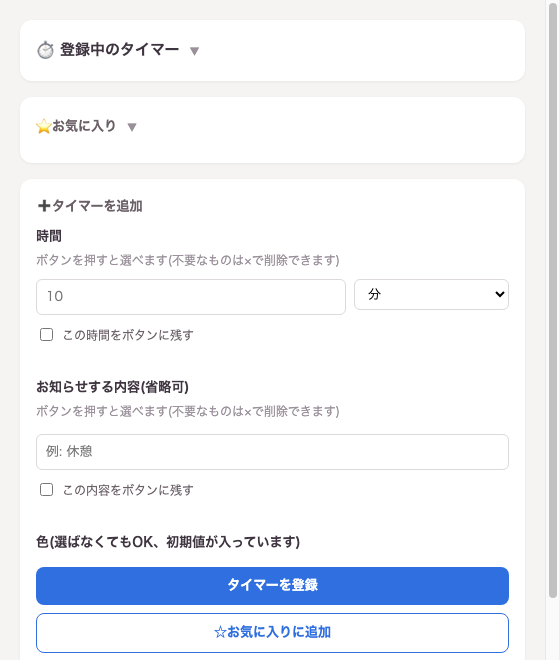
タイマー設定(お気に入り登録)
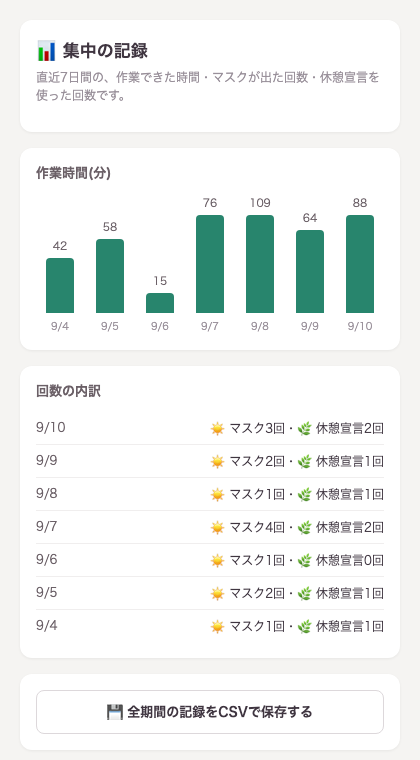
集中の記録(Mac・Windows共通、数値はサンプルです)
- 直近7日間の作業時間や、マスク・休憩宣言が出た回数をグラフと一覧でひと目で振り返れます。
- 「今日は休憩宣言を使えたな」と気づけるだけでも十分。記録はCSVで保存して、自分のペースで見返すこともできます。
いたわりセットの画面(Macのみ)
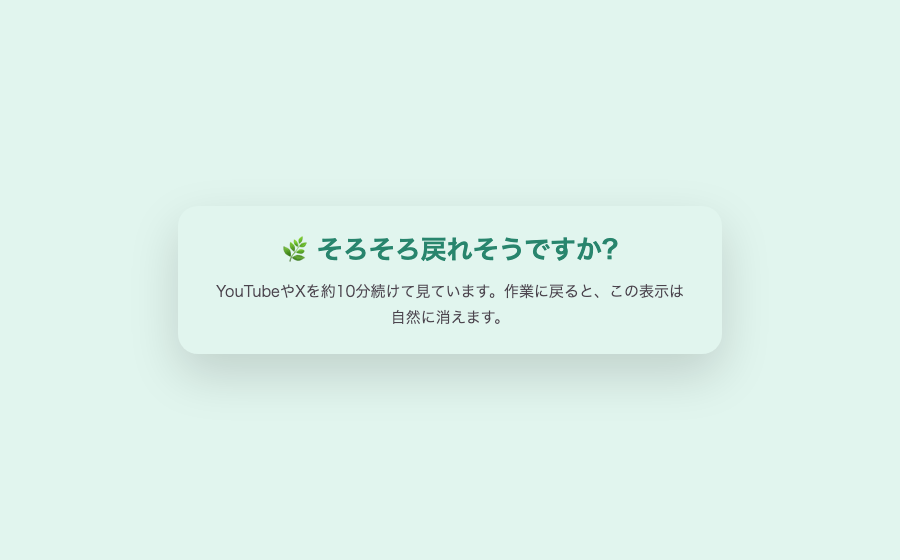
休憩しすぎ通知(Macのみ、画面はサンプルです)
- 休憩とみなすアプリ・サイトはあらかじめ自分で登録できます(例: 動画サイトなど)。登録したものをつい長く見てしまっていても、やさしく気づかせてくれます(Macのみ)。
- 怒られている感じがしない、そっと背中を押すだけの表示です。
導入方法
お使いのOSのボタンからダウンロード
Macなら .dmg、Windowsなら .exe がダウンロードされます。
インストール
Macは .dmg を開いてアプリケーションフォルダにドラッグ、Windowsは .exe を実行してインストーラーの案内に従ってください。
(Macのみ)「開発元を確認できません」と出たら
Finderでアプリを右クリック(またはControlキーを押しながらクリック)して「開く」を選ぶと、警告を回避して起動できます。
Mac版はAppleの署名・公証を行っていないため、通常のダブルクリックだと警告が出ます。手順3の方法なら安全に開けます(画像つきの説明は準備中です)。